Temps de lecture estimé : 11 minutes
Points clés à retenir
- Windows + Impr écran enregistre automatiquement un PNG dans Images/Captures d’écran
- Windows + Maj + S permet de sélectionner une zone précise directement à la souris
- Sur portable sans touche dédiée, utilisez Fn + Windows + Barre d’espace
- L’Outil Capture intègre un délai paramétrable (Alt + D) pour les menus déroulants
- Greenshot est le meilleur logiciel gratuit pour annoter et partager rapidement
La touche Impr écran : le point de départ
Savoir comment faire une capture d’écran sur PC commence presque toujours par la même touche, discrète et souvent ignorée : la touche Impr écran. Avant d’aller plus loin, il est essentiel de comprendre ce qu’elle fait exactement — et surtout ce qu’elle ne fait pas seule.
Où trouver la touche Impr écran sur son clavier
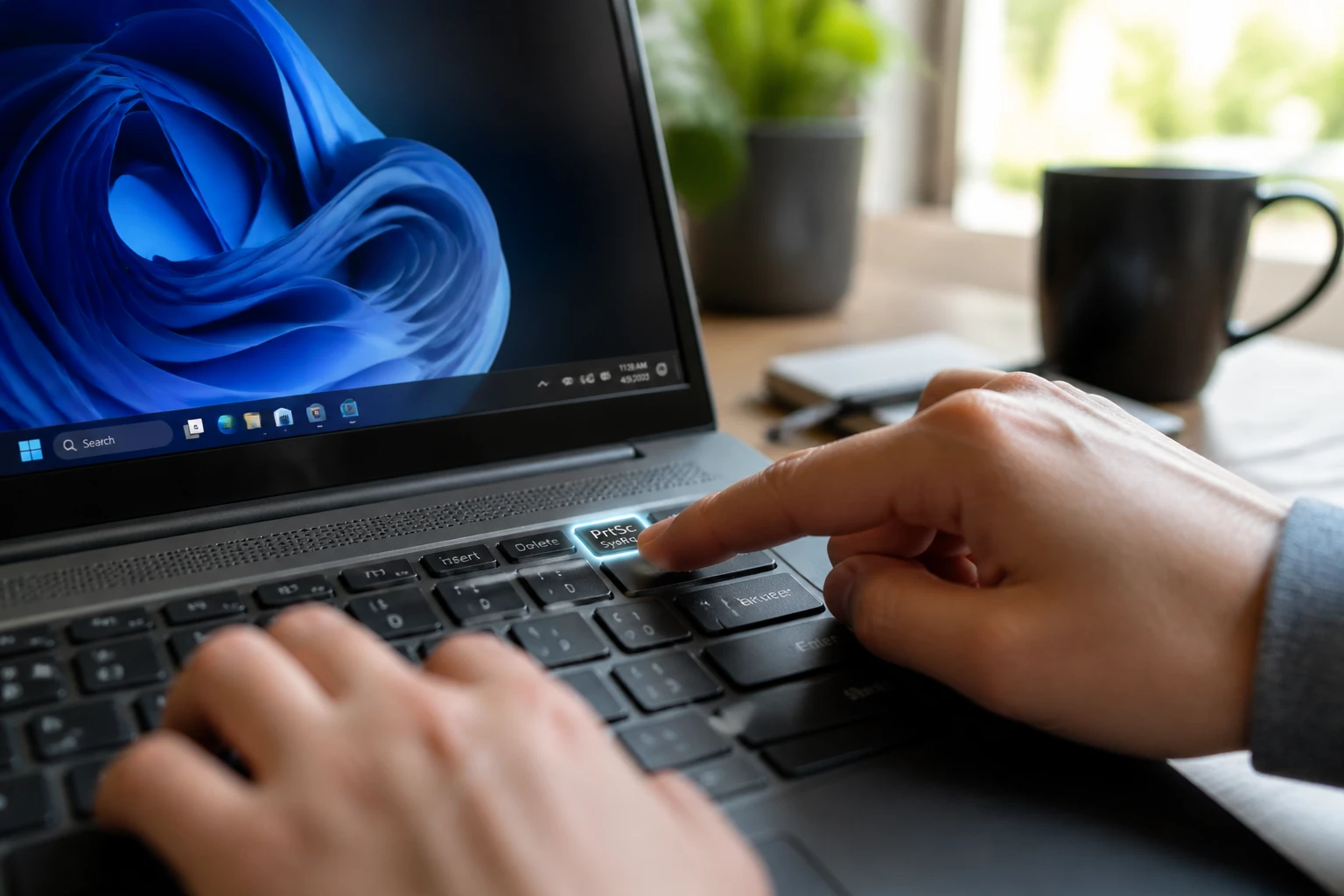
Sur un clavier de bureau standard, la touche Impr écran se trouve en haut à droite, juste après les touches de fonction F1 à F12. Elle peut être libellée PrtScn, Prt Sc, Print Screen ou Impr. écr. selon la marque du clavier.
Pas de panique si l’étiquette varie : c’est bien la même fonction. Sur certains claviers compacts, elle est partagée avec une autre touche — on y revient dans la partie PC portable.
Ce qui se passe après l’appui : presse-papiers vs enregistrement automatique
Appuyer seul sur Impr écran copie l’image dans le presse-papiers. Aucun fichier n’est créé : il faut ensuite coller (Ctrl + V) dans Paint, Word ou un éditeur d’image pour récupérer la capture.
C’est une subtilité que beaucoup ratent au premier essai : rien ne se passe à l’écran, pas de notification, pas de son. La capture existe, mais uniquement en mémoire temporaire. Si vous appuyez à nouveau avant de coller, la première capture est perdue.
Cas particulier sur PC portable (touche Fn)
Sur la plupart des portables, la touche Impr écran n’est pas directement accessible. Il faut maintenir la touche Fn (Function) simultanément : la combinaison devient Fn + Impr écran.
Sur les claviers compacts sans touche dédiée, la combinaison alternative est Fn + Windows + Barre d’espace. Si vous ignorez ce que supporte votre modèle, testez les deux — l’une fonctionnera.
Faire une capture plein écran et l’enregistrer automatiquement
Copier dans le presse-papiers convient pour un usage ponctuel. Mais si vous faites souvent des captures, un raccourci enregistre directement un fichier PNG sans ouvrir d’éditeur intermédiaire. C’est la méthode la plus rapide pour constituer une archive de captures.
Le raccourci Windows + Impr écran
La combinaison Windows + Impr écran capture l’intégralité de l’écran et sauvegarde automatiquement un fichier PNG. L’écran clignote brièvement pour confirmer l’opération — c’est le seul retour visuel.
Ce raccourci fonctionne sur Windows 10 et Windows 11 sans configuration préalable. Pour ceux qui font plusieurs captures par session, c’est le réflexe à adopter en priorité sur toutes les autres méthodes.
Où retrouver le fichier enregistré
Les fichiers sont sauvegardés automatiquement dans C :\Utilisateurs\[Votre Nom]\Images\Captures d’écran, nommés séquentiellement (Capture d’écran (1).png, Capture d’écran (2).png, etc.).
Regardons cela de plus près : si ce dossier reste vide après utilisation du raccourci, vérifiez que la touche Windows est bien active — certains claviers de jeu disposent d’un verrou de touche Windows qui désactive cette combinaison sans prévenir.
Capturer une zone précise de l’écran
Capturer tout l’écran est souvent excessif. Dans la plupart des cas, on veut isoler un tableau, un message d’erreur ou un bouton précis. Windows propose un raccourci dédié pour définir exactement la zone à capturer à la souris.
Le raccourci Windows + Maj + S (Capture et croquis)
Appuyer sur Windows + Maj + S assombrit l’écran et affiche une barre d’outils en haut. Vous choisissez alors entre sélection rectangulaire, forme libre, fenêtre entière ou plein écran.
Le résultat est copié dans le presse-papiers et une notification apparaît en bas à droite. Cliquer dessus ouvre directement Capture et croquis pour annoter ou enregistrer l’image.
Comment délimiter la zone avec la souris
En mode rectangulaire (sélectionné par défaut), maintenez le clic gauche et faites glisser pour définir la zone. Relâchez pour valider. La sélection est précise à quelques pixels près.
Pour les formes non rectangulaires, le mode forme libre permet de tracer manuellement le contour — pratique pour isoler un élément graphique spécifique sans capturer le contexte environnant.
Enregistrer ou coller la sélection
Une fois la zone capturée, deux options : coller directement dans un document ou un mail (Ctrl + V), ou cliquer sur la notification pour ouvrir Capture et croquis et enregistrer en PNG, JPEG ou GIF.
Si la notification disparaît avant que vous cliquiez, retrouvez-la dans le Centre de notifications — l’icône bulle en bas à droite de la barre des tâches.
Utiliser l’Outil Capture d’écran intégré à Windows
Pour les situations qui demandent plus de contrôle — capturer un menu déroulant, ajouter un délai, annoter avant d’enregistrer — l’Outil Capture intégré à Windows est une solution native souvent sous-estimée.
Ouvrir l’outil depuis le menu Démarrer
Appuyez sur la touche Windows, tapez « Outil Capture » et appuyez sur Entrée. L’application s’ouvre avec une interface minimaliste. Sur Windows 11, elle a été fusionnée avec Capture et croquis.
Les quatre modes de capture disponibles
L’outil propose quatre modes distincts : capture rectangulaire, forme libre, capture de fenêtre et plein écran. Le tableau ci-dessous récapitule les usages et les raccourcis clavier équivalents.
| Mode | Usage idéal | Raccourci équivalent |
|---|---|---|
| Rectangulaire | Zone précise définie à la souris | Windows + Maj + S |
| Forme libre | Contour personnalisé dessiné | Via l’outil uniquement |
| Fenêtre | Une fenêtre précise en un clic | Alt + Impr écran |
| Plein écran | Tout l’écran instantanément | Windows + Impr écran |
Annoter et enregistrer depuis l’outil
Après chaque capture, l’outil ouvre un éditeur intégré avec stylo, surligneur et gomme. Pas besoin de passer par Paint. On peut aussi paramétrer un délai de 1 à 5 secondes via Alt + D — indispensable pour capturer un menu déroulant qui disparaît dès qu’on clique ailleurs.
Pour aller plus loin, l’outil permet d’exporter en PNG, JPEG, GIF ou MHT, et de copier directement dans le presse-papiers. Un outil complet, sans aucune installation supplémentaire.
Capturer uniquement la fenêtre active
Parfois, on ne veut ni tout l’écran, ni une zone tracée manuellement : juste la fenêtre sur laquelle on travaille, proprement découpée. C’est précisément ce que fait Alt + Impr écran.
Le raccourci Alt + Impr écran
Maintenez Alt et appuyez sur Impr écran. Windows capture instantanément la fenêtre active — celle qui a le focus clavier — et la place dans le presse-papiers. Pas de délai, pas de confirmation visuelle.
Ce raccourci est particulièrement utile pour les rapports, les captures de boîtes de dialogue ou les présentations. La fenêtre est déjà isolée : plus besoin de recadrer manuellement ensuite.
Coller dans Paint ou un éditeur pour enregistrer
Comme avec Impr écran seul, aucun fichier n’est créé automatiquement. Ouvrez Paint, faites Ctrl + V puis Ctrl + S pour enregistrer. Ou collez directement dans Word, Slack, Teams ou un mail.
En résumé : Alt + Impr écran fait gagner l’étape du recadrage, mais pas celle de l’enregistrement. Si vous voulez un fichier créé automatiquement, revenez à Windows + Impr écran.
Faire une capture depuis un navigateur
Besoin de capturer une page web en entier, y compris la partie hors de l’écran visible ? Les outils Windows natifs ne le permettent pas. Les navigateurs modernes ont en revanche des solutions intégrées particulièrement efficaces.
L’outil DevTools dans Chrome (capture de page entière)
Dans Chrome, ouvrez les DevTools avec F12, puis activez la palette de commandes via Ctrl + Maj + P, tapez « capture full size » et sélectionnez Capture full size screenshot. Chrome fait défiler la page automatiquement et télécharge le PNG.
Cette technique fonctionne aussi dans Edge (Chromium). Aucune extension tierce nécessaire — idéal pour les pages longues ou les captures de documentation technique.
Extensions dédiées les plus fiables
Pour une intégration plus fluide au quotidien, quelques extensions font l’unanimité : GoFullPage pour Chrome (capture de page entière en un clic), Awesome Screenshot (annotations et vidéo), et FireShot pour Firefox.
Démystifions le sujet : ces extensions accèdent à votre historique de navigation, une permission étendue. Installez-les uniquement depuis les stores officiels et vérifiez systématiquement les avis utilisateurs avant d’accepter.
Logiciels tiers pour aller plus loin
Les outils natifs de Windows couvrent 90% des usages courants. Mais si vous faites des captures plusieurs fois par heure — documentation, support technique, tutoriels — un logiciel dédié change vraiment le quotidien.
Greenshot (gratuit, open source) — raccourcis et annotations
Greenshot est le meilleur rapport qualité/simplicité de la catégorie. Il propose quatre raccourcis configurables : Impr seul pour une zone interactive, Ctrl + Impr pour le plein écran, Alt + Impr pour la fenêtre active, et Maj + Impr pour capturer la même région que la fois précédente.
Une fois la capture prise, il propose instantanément d’annoter, d’exporter vers Imgur ou d’enregistrer localement. Dans mon expérience, c’est le premier outil que j’installe sur tout nouveau poste Windows.
Lightshot et ShareX : partage et automatisation
Lightshot est orienté partage rapide : capturez une zone, obtenez un lien public en quelques secondes. Pratique pour le support client ou les équipes en télétravail qui ont besoin de communiquer visuellement sans effort.
ShareX joue dans une autre catégorie : cet outil open source gratuit automatise l’intégralité du pipeline (capture, annotation, upload, copie du lien). Pour les profils qui veulent aussi enregistrer des clips vidéo, ScreenRec propose un raccourci unique (Alt + S) pour basculer entre capture fixe et enregistrement vidéo.
Quand passer à un outil tiers ?
Les outils natifs suffisent pour un usage occasionnel. Si vous faites plus de 10 captures par jour, si vous annotez systématiquement ou si vous partagez vers des services cloud, un outil dédié vous fera gagner un temps significatif sur chaque session de travail.
La courbe d’apprentissage est minimale — Greenshot s’installe en deux minutes et remplace immédiatement les raccourcis natifs. Pas besoin d’un logiciel payant pour dépasser largement les capacités de Windows.
Questions fréquentes sur les captures d’écran PC
Comment faire une capture d’écran sur PC sans la touche Impr écran ?
Utilisez Windows + Maj + S pour ouvrir Capture et croquis, ou lancez l’Outil Capture depuis le menu Démarrer. Sur les claviers sans touche dédiée, testez Fn + Windows + Barre d’espace.
Où sont enregistrées les captures d’écran sur Windows 10 et Windows 11 ?
Le raccourci Windows + Impr écran enregistre automatiquement dans C :\Utilisateurs\[Votre Nom]\Images\Captures d’écran. Les autres méthodes copient dans le presse-papiers sans créer de fichier.
Comment capturer uniquement une partie de l’écran sur PC ?
Appuyez sur Windows + Maj + S, puis délimitez la zone à la souris en mode rectangulaire. Le résultat est copié dans le presse-papiers et une notification vous propose de l’annoter immédiatement.
Quelle est la différence entre Impr écran, Windows + Impr écran et Windows + Maj + S ?
Impr écran copie tout l’écran dans le presse-papiers sans créer de fichier. Windows + Impr écran enregistre un PNG automatiquement. Windows + Maj + S permet de sélectionner une zone et ouvre les outils d’annotation.
Comment faire une capture d’écran sur PC portable sans touche dédiée ?
Essayez Fn + Impr écran ou Fn + Windows + Barre d’espace. Si aucune combinaison ne fonctionne, utilisez directement Windows + Maj + S — qui ne nécessite pas du tout la touche Impr écran.
Comment annoter une capture d’écran directement après l’avoir prise ?
Cliquez sur la notification qui apparaît après Windows + Maj + S pour ouvrir Capture et croquis avec stylo, surligneur et gomme. L’Outil Capture propose les mêmes fonctions d’annotation en mode natif.
Peut-on faire une capture d’écran d’une page web entière sur PC ?
Oui : dans Chrome, utilisez F12 > Ctrl + Maj + P > « capture full size screenshot ». L’extension GoFullPage fait la même chose en un clic depuis la barre du navigateur, sans ouvrir les DevTools.
Quel est le meilleur logiciel gratuit pour faire des captures d’écran sur PC ?
Pour la majorité des usages, Greenshot est la meilleure option : gratuit, léger, avec des raccourcis configurables et un éditeur d’annotation intégré. Pour l’automatisation avancée, ShareX est la référence des power users.
Trois raccourcis suffisent pour 95% des situations
Maîtriser comment faire une capture d’écran sur PC ne demande pas d’apprendre une douzaine de combinaisons. Trois raccourcis couvrent presque tout : Impr écran pour copier vite dans le presse-papiers, Windows + Impr écran pour enregistrer automatiquement un fichier PNG, et Windows + Maj + S pour sélectionner une zone précise à la souris.
Pour les usages avancés — annotation à la volée, partage rapide, automatisation — Greenshot ou ShareX prennent le relais sans coûter un centime. Et pour les portables sans touche dédiée, Fn + Windows + Barre d’espace ou Windows + Maj + S règlent le problème en quelques secondes. Dans mon expérience, apprendre comment faire une capture d’écran sur PC correctement prend dix minutes — le gain de temps, lui, est immédiat et durable.