Temps de lecture estimé : 7 minutes
Points clés à retenir
- Cliquer sur un espace vide, jamais sur une icône existante
- Renommer le dossier exactement comme demandé par la consigne
- Vérifier l’emplacement avant de créer le dossier
- Distinguer copier, couper et déplacer avant d’agir
- Contrôler le résultat avant de valider l’exercice
Comprendre l’exercice Pix
Dans un test Pix, créer dossier sur Pix renvoie presque toujours à un exercice de gestion de fichiers simulé, pas à un vrai système d’exploitation. L’élève travaille dans un environnement recréé à l’écran, avec ses propres règles de clic et de validation.
Je le rappelle à chaque fois qu’on me pose la question : l’objectif n’est pas de « faire joli », mais de suivre une consigne précise. Un dossier mal nommé ou mal placé fait perdre des points même si le geste technique était correct.
Ce qu’on attend exactement de l’élève
La consigne demande en général de créer un nouveau dossier, de lui donner un nom précis, puis d’y déplacer certains fichiers. Chaque étape est notée séparément : la simple existence du dossier ne suffit pas.
Où se situe l’action « créer un dossier » dans l’interface
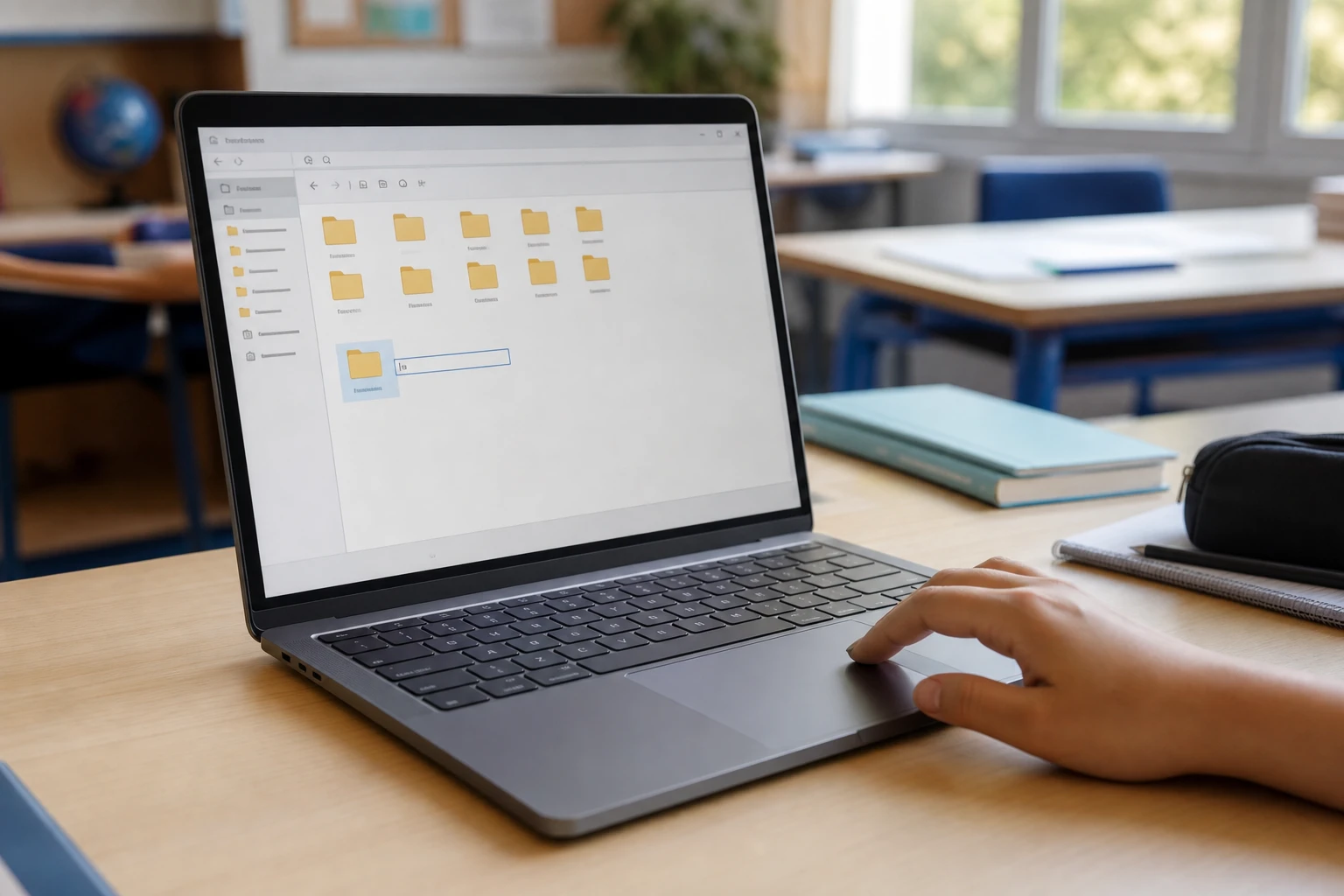
L’action se trouve dans la zone principale de l’explorateur de fichiers simulé, jamais dans un menu caché. Il est essentiel de comprendre que Pix affiche toujours l’espace de travail visible dès l’ouverture de l’exercice.
Les différences entre dossier, fichier et arborescence
Le dossier contient des éléments, le fichier est un élément unique, et l’arborescence est l’ensemble organisé des deux. Confondre ces trois notions mène directement à l’erreur de clic la plus fréquente sur l’exercice.
Préparer le bon environnement
Avant tout clic, je prends toujours quelques secondes pour repérer la fenêtre active. Sur Pix, l’espace de travail est souvent une simple fenêtre simulée dans le navigateur, avec ses propres icônes.
Vérifier que le gestionnaire de fichiers est ouvert
Si aucune fenêtre de fichiers n’apparaît à l’écran, l’exercice n’a probablement pas encore chargé son environnement. Attendre quelques secondes règle ce problème dans la majorité des cas.
Repérer l’espace vide ou le menu d’action
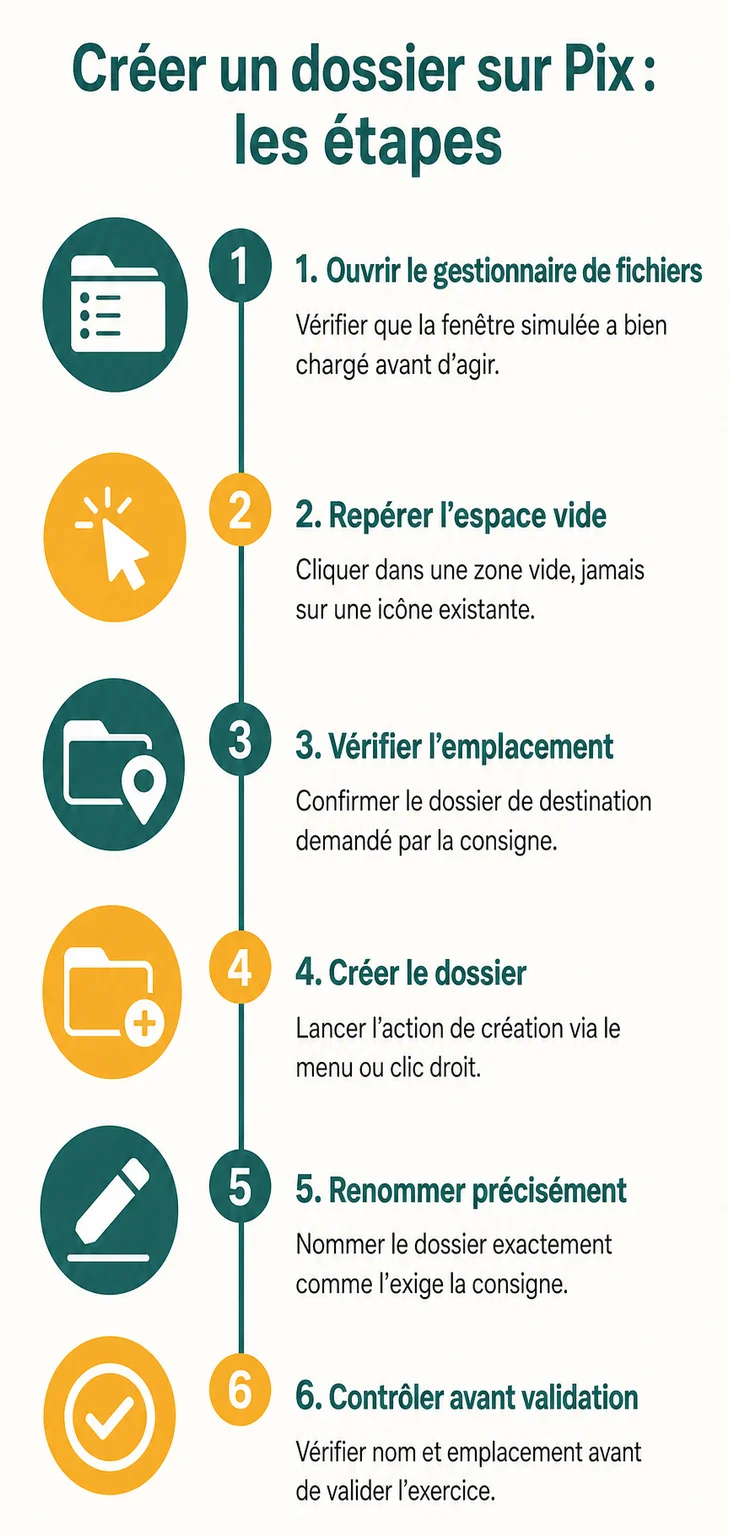
L’espace vide de la fenêtre est la zone sur laquelle il faut agir, pas une icône existante. Cliquer sur un fichier déjà présent ouvre son contenu au lieu de proposer la création d’un nouvel élément.
Identifier le bon emplacement du nouveau dossier
La consigne précise parfois un emplacement exact, comme « dans le dossier Documents » ou « à la racine ». Regardons cela de plus près : un dossier créé au mauvais endroit compte comme une erreur, même s’il porte le bon nom.
Créer un dossier pas à pas
Voici la séquence de gestes qui fonctionne sur la quasi-totalité des interfaces simulées par Pix.
Faire clic droit ou utiliser le menu contextuel
Le clic droit sur une zone vide ouvre un menu contextuel avec plusieurs options. Sur certaines interfaces, un bouton « Nouveau » visible en haut de la fenêtre remplace ce clic droit.
Choisir « Nouveau dossier » ou équivalent
Dans le menu qui s’affiche, l’option porte souvent le nom exact « Nouveau dossier ». Si l’intitulé diffère légèrement, cherche un mot proche comme « Créer » ou « Ajouter ».
Nommer le dossier correctement
Une fois le dossier créé, son nom reste modifiable pendant quelques secondes, souvent en surbrillance. C’est à ce moment précis qu’il faut taper le nom exact demandé par la consigne, sans espace ni caractère en trop.
Valider la création sans oublier l’étape finale
Un appui sur la touche Entrée ou un clic en dehors du champ de texte confirme le nom. Beaucoup d’élèves quittent l’exercice à cette étape, alors que la consigne demande souvent une action supplémentaire ensuite.
Organiser les éléments demandés
Créer le dossier n’est souvent que la première moitié du travail. Il faut ensuite y placer les bons éléments, dans le bon ordre.
Déplacer les fichiers dans le bon dossier
Le déplacement se fait généralement par glisser-déposer, en maintenant le clic gauche depuis le fichier jusqu’au dossier cible. Sur pavé tactile, ce geste demande un peu plus de précision et un temps de maintien légèrement plus long.
Vérifier l’ordre attendu dans l’arborescence
Certaines consignes imposent un ordre ou une hiérarchie précise entre dossiers et sous-dossiers. Pour ma part, je relis toujours la consigne une deuxième fois avant de considérer l’organisation comme terminée.
Éviter de modifier le mauvais élément
Un double-clic malheureux peut renommer ou ouvrir un fichier qui n’était pas concerné par la consigne. Chaque clic doit être ciblé, pas exploratoire.
Erreurs fréquentes dans Pix
Ces erreurs reviennent régulièrement, et elles sont presque toutes évitables avec un peu d’attention.
Cliquer au mauvais endroit
Cliquer sur une icône existante au lieu d’un espace vide ouvre un élément au lieu d’en créer un nouveau. C’est l’erreur la plus courante rapportée sur cet exercice.
Oublier de renommer le dossier
Un dossier laissé avec son nom par défaut, du type « Nouveau dossier », ne correspond jamais à la consigne. Le renommage est une étape à part entière, pas une option.
Confondre copier, couper et déplacer
Copier laisse l’original en place, couper le supprime de son emplacement d’origine, et déplacer par glisser-déposer fait les deux en un geste. Ces trois actions produisent des résultats différents que la correction Pix distingue.
Ne pas respecter l’emplacement demandé
Créer le dossier à la racine alors que la consigne demandait un sous-dossier précis reste une erreur fréquente. Pour aller plus loin, relis la consigne mot à mot avant de valider quoi que ce soit.
Méthode rapide pour réussir
Voici la méthode que je conseille systématiquement, en quatre temps courts.
Lire la consigne avant d’agir
Lire l’intégralité de la consigne avant le premier clic évite la moitié des erreurs constatées sur cet exercice. Une consigne à moitié lue mène presque toujours à une action incomplète.
Repérer le verbe d’action
Les verbes comme « créer », « déplacer » ou « renommer » indiquent précisément ce qui sera noté. Repérer ce verbe en premier permet de structurer le geste avant même de toucher la souris.
Contrôler visuellement le résultat
Une fois l’action faite, un rapide coup d’œil à l’arborescence confirme que le dossier est bien créé, nommé et placé. Ce contrôle prend quelques secondes et évite une validation prématurée.
Valider seulement une fois le dossier conforme
La validation est souvent définitive sur cet exercice. Ne valide qu’une fois le nom, l’emplacement et le contenu du dossier vérifiés.
Cas particuliers d’interface
L’interface de Pix peut légèrement varier selon le support utilisé, avec des conséquences directes sur le geste à réaliser.
Utilisation sur Chromebook ou pavé tactile
Sur un Chromebook, le clic droit se simule souvent par un appui à deux doigts sur le pavé tactile. Ce geste remplace exactement le clic droit d’une souris classique, avec le même menu contextuel à la clé.
Menu contextuel absent ou discret
Si aucun menu n’apparaît après le clic droit, un bouton « Nouveau » ou une icône « + » est probablement disponible ailleurs dans la fenêtre. Démystifions le sujet : Pix propose toujours une alternative visible au clic droit.
Différences possibles selon le support utilisé
Un ordinateur avec souris, un Chromebook ou une tablette scolaire n’offrent pas exactement les mêmes raccourcis. Dans mon expérience, tester le clic droit en premier reste le réflexe le plus fiable, quel que soit l’appareil.
Vérifier avant validation
Une dernière vérification avant de valider évite la majorité des pertes de points sur cet exercice.
Nom exact du dossier
Le nom du dossier doit correspondre au caractère près à celui demandé dans la consigne, sans majuscule ajoutée ni espace superflu.
Présence des bons fichiers
Ouvre le dossier créé pour confirmer que tous les fichiers demandés y figurent bien, et qu’aucun élément superflu ne s’y est glissé par erreur.
Absence d’élément déplacé par erreur
Vérifie enfin qu’aucun fichier n’a été déplacé par accident hors de son emplacement d’origine. Un glisser-déposer mal maîtrisé peut vider un autre dossier sans que l’élève s’en rende compte.