Temps de lecture estimé : 7 minutes
Points clés à retenir
- Le code d’activation compte 6 caractères et expire après une quinzaine de minutes
- La méthode couvre 7 types d’appareils : TV, consoles et Switch
- Ne pas confondre code d’appareil et code cadeau prépayé
- Un cache navigateur périmé bloque souvent la page d’activation en silence
- Gérer ses appareils liés évite d’atteindre la limite d’associations
À quoi sert crunchyroll.com/activate ?
Pour activer Crunchyroll sur un téléviseur ou une console, il faut passer par la page crunchyroll.com/activate. Dans mon expérience, cette page est souvent confondue avec la connexion classique, alors qu’elle répond à un besoin précis : associer un appareil dépourvu de clavier confortable à un compte déjà existant.
Associer un appareil et activer un abonnement sont deux choses différentes. Le premier acte relie une télévision, une console ou un boîtier au compte Crunchyroll d’un utilisateur. Le second concerne le paiement et le niveau d’accès au catalogue. On peut très bien associer un appareil à un compte gratuit, sans jamais avoir souscrit à une offre payante.
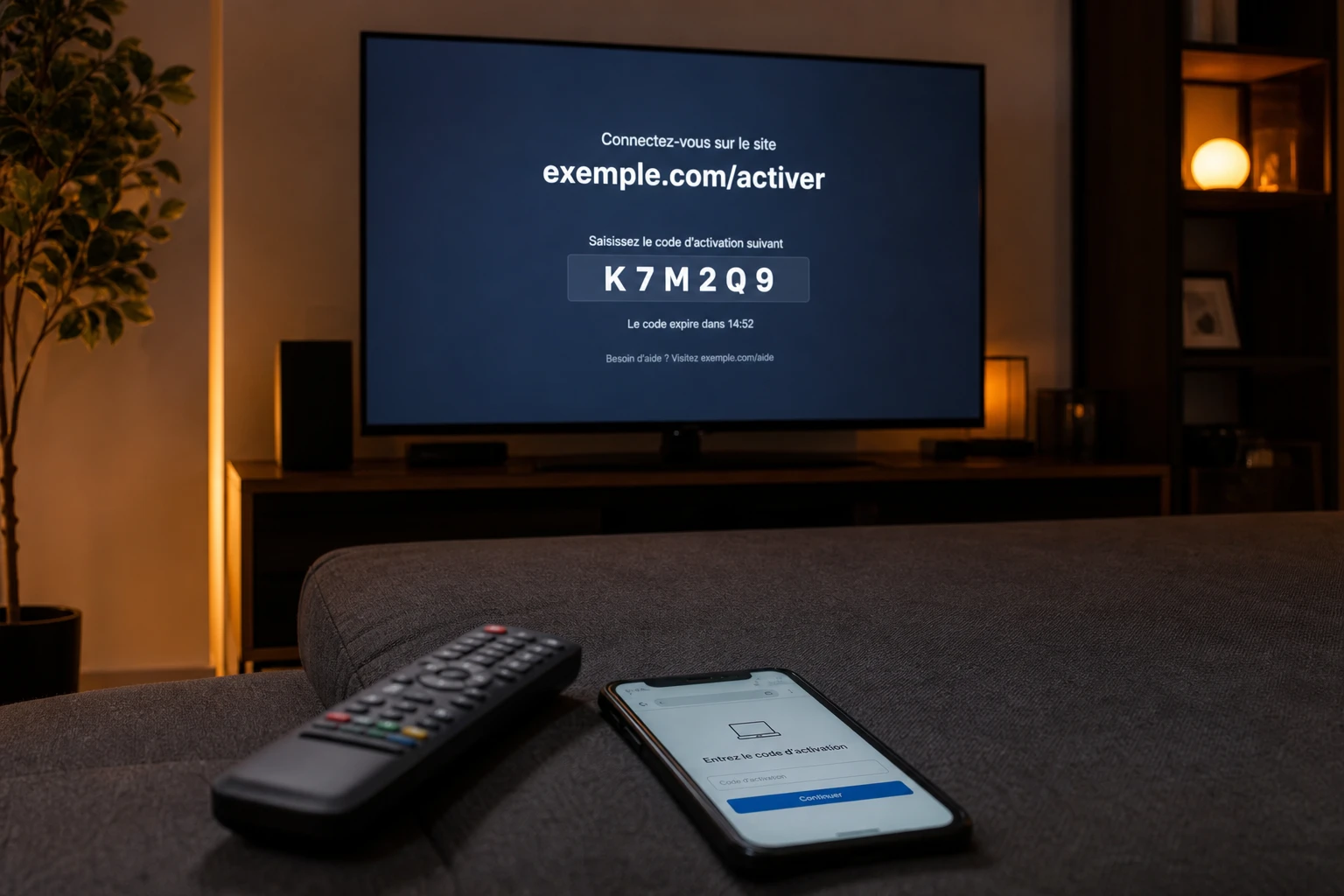
Le code d’activation affiché sur l’écran fonctionne comme un jeton temporaire. Il est alphanumérique et comporte 6 caractères, selon l’assistance officielle de Crunchyroll. Ce code sert uniquement à prouver que la personne qui le saisit sur un téléphone ou un ordinateur a bien accès physique à l’appareil affiché.
La connexion par e-mail et mot de passe reste préférable dans certains cas. Sur un navigateur web classique, taper ses identifiants est plus rapide que de jongler entre deux écrans. En revanche, sur une télécommande de Smart TV, saisir un mot de passe complexe devient vite pénible : le code d’activation évite cette friction.
Comment activer Crunchyroll avec un code
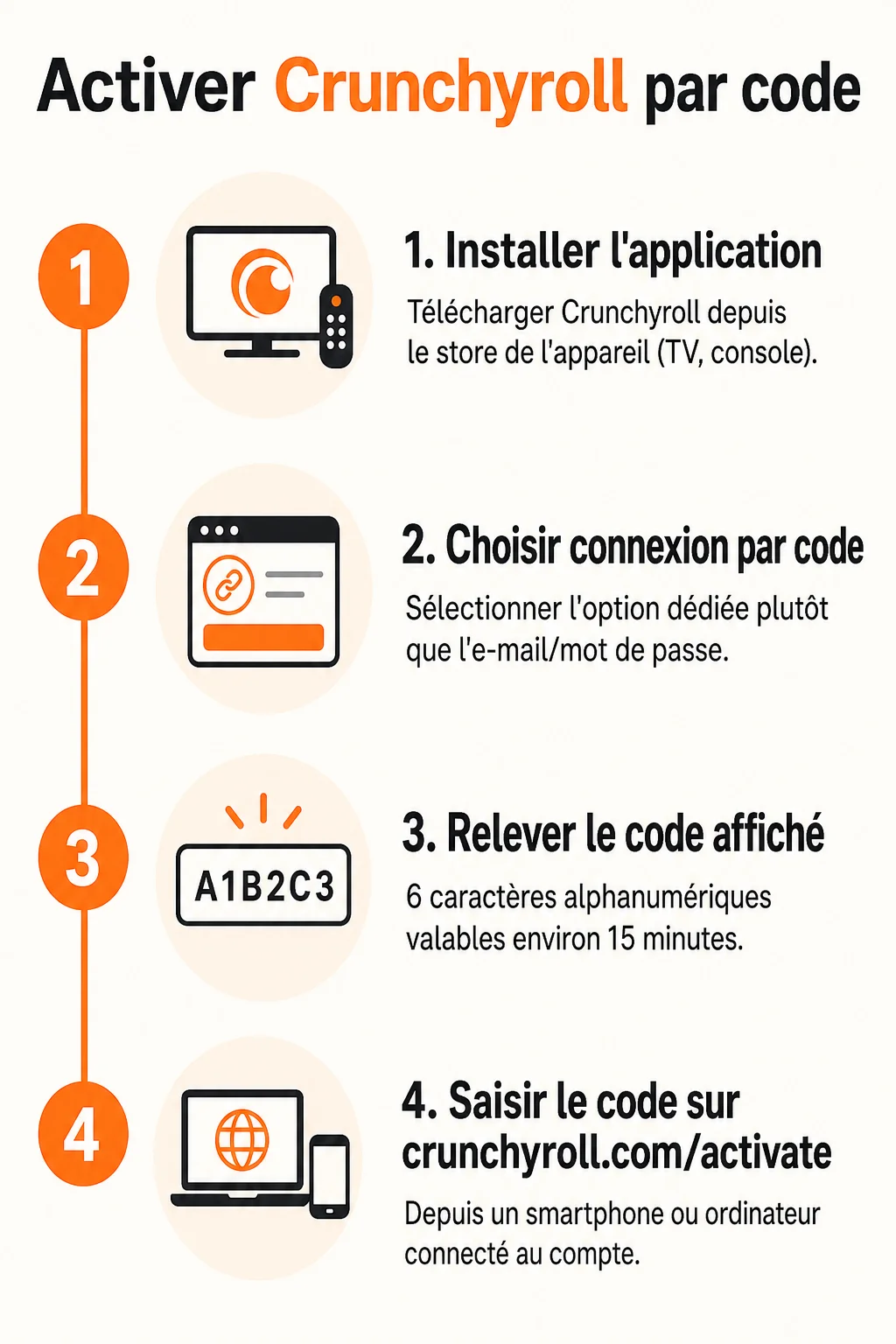
La procédure tient en quatre gestes simples. Il est essentiel de comprendre l’ordre des étapes avant de se lancer, car une inversion fait souvent échouer la tentative.
D’abord, il faut ouvrir l’application Crunchyroll sur le téléviseur ou la console. Si elle n’est pas installée, le store de l’appareil (Google Play, Microsoft Store, PlayStation Store) permet de la télécharger gratuitement en quelques minutes.
Ensuite, on sélectionne l’option « Connexion avec code d’activation » dans l’écran de démarrage. Elle apparaît généralement à côté d’un champ e-mail/mot de passe classique, sous la forme d’un bouton distinct.
Il faut alors relever le code alphanumérique affiché à l’écran, composé de 6 caractères. Un conseil tiré du terrain : notez-le tout de suite, l’écran de veille de certains téléviseurs coupe l’affichage au bout de quelques secondes.
Enfin, on saisit ce code sur crunchyroll.com/activate depuis un téléphone ou un ordinateur déjà connecté au compte. Une fois validé, l’appareil affiche automatiquement le catalogue sans autre manipulation. Cette méthode illustre bien la logique des 2 méthodes de connexion proposées par Crunchyroll : code d’un côté, identifiants classiques de l’autre.
Activer Crunchyroll selon son appareil
La procédure générale reste la même, mais chaque famille d’appareils a ses petites particularités. Crunchyroll recense 7 types d’appareils compatibles avec l’activation par code : PlayStation, Xbox, Android TV, Fire TV, Apple TV, Smart TV et Nintendo Switch.
Smart TV, Android TV, Fire TV et Apple TV
Sur ces plateformes, l’application se lance depuis le menu principal ou le tiroir d’applications. Le code d’activation apparaît en général au centre de l’écran, avec un lien rappelant l’adresse crunchyroll.com/activate en dessous.
Pour visualiser comment Crunchyroll évolue sur ces plateformes et comprendre les enjeux du streaming actuel, cette vidéo d’Asani détaille la fin annoncée du streaming gratuit sur la plateforme.
PlayStation et Xbox
Sur console, l’application se trouve dans la section multimédia du store. Une fois lancée, le code s’affiche directement dans l’interface, sans étape intermédiaire particulière.
Nintendo Switch
La Switch impose parfois une mise à jour système avant de pouvoir installer l’application. Si le téléchargement échoue, vérifiez l’espace de stockage disponible avant de recommencer.
Vérifier que l’application est installée et à jour
Une version obsolète de l’application est une cause fréquente de blocage. Je conseille de vérifier les mises à jour disponibles avant toute tentative d’activation, plutôt que de chercher une explication plus compliquée.
Que faire si le code Crunchyroll ne fonctionne pas ?
Regardons cela de plus près : un code refusé n’est presque jamais un bug côté serveur. Il faut d’abord vérifier les caractères saisis. Certains chiffres et lettres se confondent facilement (0 et O, 1 et I) selon la police d’affichage du téléviseur.
Si la saisie semble correcte mais que le code est toujours rejeté, demandez un nouveau code depuis l’appareil. Les codes d’activation expirent après un délai court, généralement une quinzaine de minutes.
Contrôlez ensuite la connexion Internet de l’appareil et actualisez l’application. Une coupure réseau, même brève, peut désynchroniser le code affiché de celui attendu côté serveur.
Un autre cas fréquent : rester connecté sur un autre compte Crunchyroll depuis le navigateur utilisé pour l’activation. Déconnectez-vous d’abord, puis reprenez la procédure depuis le début.
Si rien ne fonctionne, essayez l’activation depuis un autre navigateur. Un cache corrompu ou une extension mal configurée sur le navigateur principal peut bloquer la validation sans afficher de message clair.
Résoudre les erreurs de connexion sur le site
Au-delà du code d’activation, la page crunchyroll.com/activate peut elle-même refuser de charger correctement. Dans ce cas, effacez le cache et les cookies du navigateur avant de retenter.
Un cache trop ancien est la première cause de blocage silencieux : la page semble chargée, mais le formulaire ne répond pas aux clics.
Désactivez temporairement le VPN, le bloqueur de publicité et les extensions du navigateur. Ces outils interfèrent parfois avec le reCAPTCHA de sécurité affiché sur la page d’activation, l’une des 3 causes fréquentes de blocage identifiées par l’assistance Crunchyroll, avec les identifiants erronés et le cache du navigateur.
Vérifiez également que JavaScript est activé et que le navigateur utilisé fait partie des 4 navigateurs pris en charge: Google Chrome, Mozilla Firefox, Microsoft Edge et Safari. Un navigateur trop ancien ou peu courant peut afficher une page incomplète.
Si le problème persiste, testez un autre réseau Wi-Fi ou basculez sur les données mobiles. Certains réseaux d’entreprise ou publics bloquent les requêtes vers des domaines de streaming par mesure de filtrage.
Activer un code prépayé ou une carte-cadeau Crunchyroll
Il ne faut pas confondre le code d’appareil, temporaire et généré à chaque tentative, avec le code cadeau imprimé sur une carte prépayée. Ce dernier est unique, ne s’affiche pas sur un écran et sert à créditer un abonnement, pas à connecter un téléviseur.
Avant de saisir un code cadeau, il faut se connecter ou créer un compte. Contrairement au code d’activation d’appareil, le code prépayé se rattache directement au profil, pas à un objet physique.
La saisie se fait sur la page de remboursement dédiée, distincte de crunchyroll.com/activate. Démystifions le sujet : ces deux pages portent des noms proches mais remplissent des fonctions totalement différentes, et confondre les deux fait perdre un temps considérable.
En cas de code déjà utilisé ou invalide, contactez l’assistance Crunchyroll directement. Un code de carte-cadeau ne se régénère pas comme un code d’appareil ; seule l’équipe support peut vérifier son statut réel.
Vérifier que l’appareil est bien lié au compte
Une fois l’activation terminée, il est utile de confirmer que la liaison a bien pris effet. Pour aller plus loin, relancez l’application sur l’appareil et contrôlez l’écran d’accueil : le nom du profil doit apparaître sans redemander de connexion.
Vérifiez le bon profil et l’abonnement associé. Sur un compte familial, il arrive qu’un appareil se connecte au mauvais profil, ce qui limite l’accès à certains contenus ou fonctionnalités.
La gestion du compte permet de retirer les appareils inutilisés. Cette liste, accessible depuis les paramètres du compte sur le site, évite d’atteindre la limite d’appareils simultanément associés et facilite le dépannage lors d’un futur changement de téléviseur ou de console.