
Temps de lecture estimé : 7 minutes
Points clés à retenir
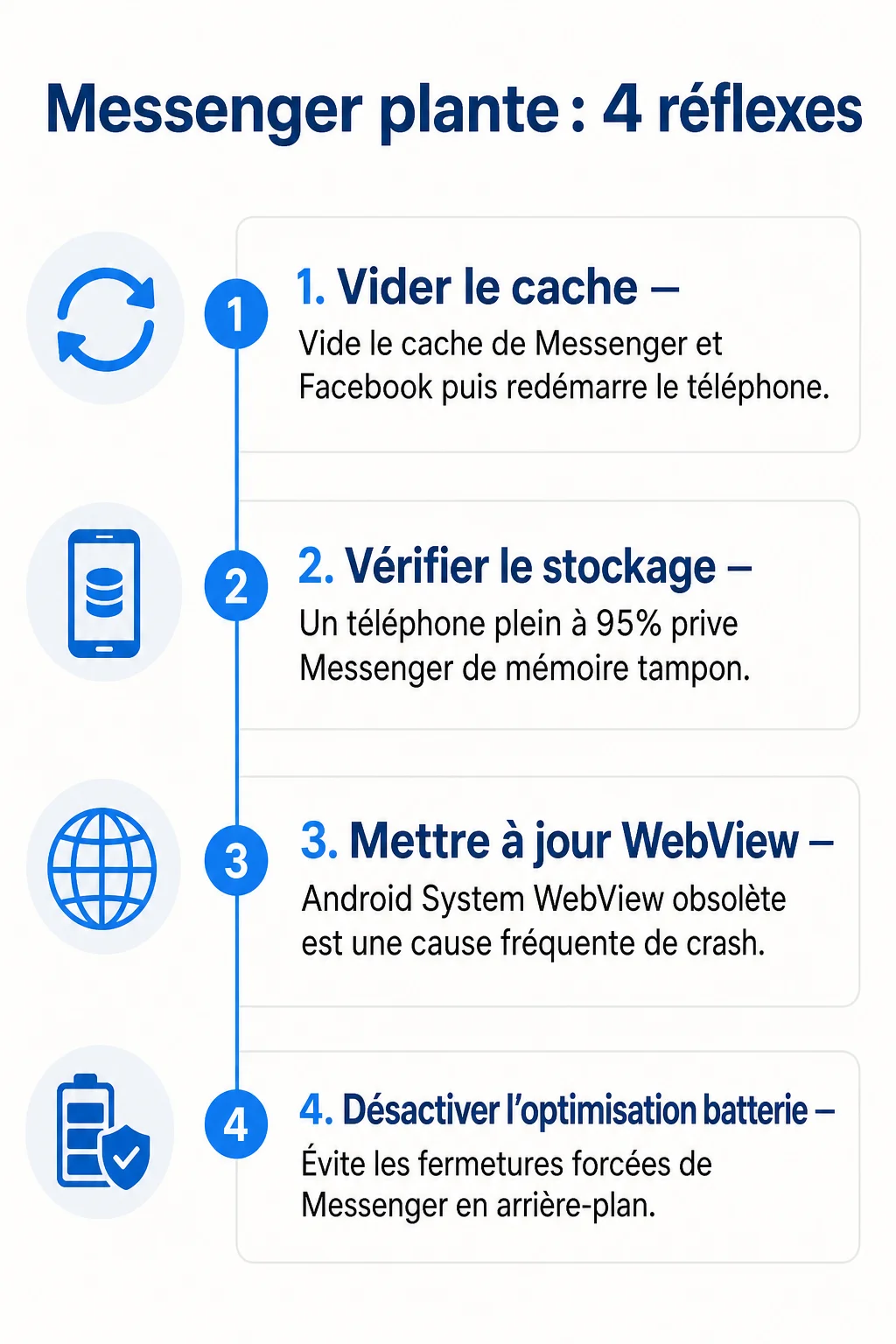
- Vider le cache de Messenger (et Facebook) règle la majorité des plantages
- Toujours redémarrer le téléphone après avoir vidé le cache ou les données
- Android System WebView obsolète est une cause fréquente de crash
- Désactiver l’optimisation de batterie pour Messenger évite les fermetures forcées
- Réinstaller Messenger uniquement après avoir testé cache et mises à jour
Pourquoi Messenger s’arrête sur Android : les causes principales
Quand Messenger s’arrête sur Android, le réflexe est souvent de désinstaller l’application en pestant. Dans mon expérience, la plupart des plantages ont une cause identifiable et une solution rapide.
Le symptôme varie : fermeture immédiate à l’ouverture, plantage silencieux en arrière-plan, ou bug apparu juste après une mise à jour. Chaque cas a sa propre origine et donc sa propre réparation.
Les causes les plus fréquentes
Un cache corrompu arrive en tête de liste. Vient ensuite le stockage saturé : sur un téléphone plein à 95 %, Messenger n’a plus la mémoire tampon nécessaire pour charger les conversations.
Autre coupable régulier : Android System WebView, le composant qui affiche certains contenus intégrés. Une version obsolète ou buguée de ce composant fait planter Messenger sans prévenir, un point que je reverrai en détail plus loin.
Cas particuliers selon le modèle et la version
Sur les modèles récents (Pixel, Samsung Galaxy sous Android 14 ou 15), j’ai constaté des conflits entre l’appli Messenger et l’appli Facebook quand l’une des deux traîne une version désynchronisée. Un simple décalage de version suffit à provoquer un crash à répétition.
Vérifications rapides avant de toucher à l’application
Avant d’entrer dans le vif du sujet, trois vérifications prennent moins de deux minutes et règlent souvent le problème. 70 % des bugs se résolvent par un simple redémarrage de l’application, voire du téléphone, selon les estimations couramment citées dans les guides de dépannage Android.
Redémarrer et changer de réseau
Ferme complètement Messenger (pas juste l’écran d’accueil, la fiche récente aussi), puis redémarre le téléphone. Teste ensuite l’application en mode avion puis en Wi-Fi : un plantage lié au réseau se manifeste différemment selon la connexion.
Vérifier une panne côté serveurs Meta
Le 12 juin 2026, toutes les applications Meta — Facebook, Instagram, WhatsApp et Messenger. Sont tombées en panne en milieu d’après-midi, un incident largement rapporté par la presse tech. Avant de blâmer ton téléphone, vérifie que le problème ne vient pas des serveurs.
Contrôler l’espace disponible
Regardomns cela de plus près : dans Paramètres > Stockage, vérifie l’espace libre et la RAM disponible. Un appareil qui manque d’espace fait planter l’application, selon la recommandation officielle de Facebook.
Solution 1 — Vider le cache et les données de Messenger
C’est la solution la plus efficace dans la majorité des cas que j’ai traités. Le cache corrompu et le stockage plein causent la majorité des plantages, un constat récurrent sur les forums d’entraide Android.
Étapes précises
Va dans Paramètres > Applications > Messenger > Stockage. Tu y trouveras deux boutons distincts : « Vider le cache » et « Effacer les données ».
Commence toujours par le cache seul. Si le plantage persiste, efface les données. Mais sache que tu perdras les préférences locales de l’application, pas tes messages (stockés côté serveur).
Ne pas oublier l’application Facebook
Dans certains cas, il faut aussi vider le cache de l’application Facebook, même si tu n’utilises que Messenger. Les deux applications partagent des composants système sur Android, et un cache Facebook corrompu peut faire planter Messenger.
Solution 2 — Mettre à jour Messenger et Android System WebView
Si le vidage de cache n’a rien donné, le problème vient peut-être d’une version obsolète.
Mettre à jour Messenger via le Play Store
Ouvre le Play Store, cherche Messenger et vérifie qu’aucune mise à jour n’attend. Une version périmée de l’application est incompatible avec les dernières mises à jour d’Android.
Pour visualiser les manipulations concrètes de dépannage, cette vidéo de FanTech Android détaille trois astuces pour résoudre les plantages d’applications sur Android.
Le rôle d’Android System WebView
Android System WebView est souvent cité comme cause récurrente de crash d’applications, dont Messenger, dans de nombreux tutoriels de dépannage. Mets-le à jour via le Play Store ; si le bug est apparu juste après une mise à jour de ce composant, tente l’inverse : désinstaller ses mises à jour depuis Paramètres > Applications > Afficher les applications système.
Désinstaller les mises à jour de Messenger
Dans certains cas précis, la dernière mise à jour de Messenger elle-même est fautive. L’option « Désinstaller les mises à jour » dans les paramètres de l’application ramène la version d’usine, souvent plus stable.
Solution 3 — Réinstaller proprement Messenger
Si rien de tout cela ne fonctionne, une réinstallation propre reste la solution la plus fiable. C’est ce que recommande d’ailleurs Meta : « Si l’application Messenger continue de planter, essayez d’installer la dernière version ou de la réinstaller », selon la page d’aide officielle de Facebook.
La méthode qui fonctionne le mieux
Désinstalle Messenger, redémarre le téléphone (étape trop souvent zappée), puis réinstalle depuis le Play Store. Sur les forums Samsung, Google Pixel et Reddit, de nombreux utilisateurs signalent des cas où Messenger plantait depuis plusieurs jours, résolus uniquement après ce cycle complet cache + redémarrage + réinstallation.
Une astuce pour repartir sur de bonnes bases
J’installe d’abord Facebook, puis j’ouvre Messenger depuis l’icône intégrée dans l’app plutôt que de le réinstaller séparément. Cette méthode évite certains conflits de synchronisation entre les deux applications.
Les versions Lite comme alternative
Facebook Lite et Messenger Lite sont proposés comme solution de contournement quand l’application principale reste instable sur certains modèles, notamment les téléphones d’entrée de gamme avec peu de RAM.
Paramètres Android qui font planter Messenger sans qu’on le sache
Certains réglages système, invisibles au premier regard, provoquent des plantages récurrents.
Restrictions de batterie
Si Messenger est placé en « optimisation de batterie » agressive, Android le ferme de force en arrière-plan. Va dans Paramètres > Batterie > Messenger et choisis « Sans restriction » pour éviter ces fermetures intempestives.
Permissions mal configurées
Vérifie les permissions notifications, stockage et micro. Une permission refusée par erreur bloque certaines fonctions internes et provoque des crashs au moment précis où l’app tente d’y accéder.
Date et heure automatiques
Une astuce spécifique consiste à désactiver temporairement la date/heure automatique, puis à la réactiver pour forcer une resynchronisation. Cette manipulation, proposée dans plusieurs guides de réparation d’applications qui plantent, règle des bugs liés à un décalage de certificat de sécurité.
Quand le problème vient du téléphone et pas de l’application
Il est essentiel de comprendre que Messenger n’est pas toujours en cause.
Stockage, RAM et surchauffe
Un téléphone presque plein, avec peu de RAM disponible ou en surchauffe, ferme les applications en tâche de fond pour préserver ses ressources. Messenger, gourmand en mémoire, est souvent la première victime.
Bugs propres à certaines marques
Samsung et Xiaomi ont chacun leurs propres surcouches de gestion de batterie, plus agressives que l’Android standard. Sur ces marques, je recommande de désactiver manuellement toute optimisation touchant Messenger.
La réinitialisation d’usine, en dernier recours
Sauvegarde tes photos et documents avant toute réinitialisation d’usine — c’est irréversible.
Si aucune solution n’a fonctionné et que d’autres applications plantent aussi, le téléphone lui-même est peut-être en cause. Une réinitialisation d’usine, précédée d’une sauvegarde complète, reste l’ultime recours.
Erreurs à éviter et quand contacter le support
Pour aller plus loin, voici les erreurs qui font perdre du temps et prolongent le plantage inutilement.
Ne pas redémarrer après avoir vidé le cache
C’est l’étape la plus souvent oubliée. Vider le cache sans redémarrer le téléphone laisse des processus corrompus actifs en mémoire, et le bug revient dans les minutes qui suivent.
Réinstaller trop tôt
Désinstaller puis réinstaller sans avoir testé les solutions simples fait perdre l’historique de configuration locale pour rien, alors qu’un simple vidage de cache suffisait.
Signaler le bug à Meta
Si le plantage touche tous les utilisateurs en même temps, comme lors de la panne du 12 juin 2026, inutile de chercher une solution locale : le problème est côté serveur et se résout de lui-même. En revanche, si le bug persiste après toutes ces étapes et reste isolé à ton appareil, signale-le directement depuis le centre d’aide Facebook.
Enfin, un mot sur la fermeture annoncée de messenger.com : à partir d’avril 2026, ce site ne sera plus disponible pour la messagerie, selon l’annonce officielle de Meta. Ce changement ne concerne que la version web, pas l’application Android — pas de panique si Messenger s’arrête sur Android, la solution passe toujours par les étapes détaillées ci-dessus.